
CYBORG KEYBOARD - Clavier de jeu SAITEK - Notice d'utilisation et mode d'emploi gratuit
Retrouvez gratuitement la notice de l'appareil CYBORG KEYBOARD SAITEK au format PDF.


| Type de produit | Clavier de jeu |
| Marque | Saitek |
| Modèle | Cyborg Keyboard |
| Rétroéclairage | Indépendant, 3 couleurs (rouge, vert, ambre), réglage par zones (touches de jeu, ZQSD, flèches, pavé numérique) |
| Touches programmables | 12 touches Cyborg, programmables via logiciel Saitek Smart Technology |
| Connexions | USB (2 câbles : principal et extension), entrée/sortie audio (micro et casque), connecteurs plaqués or |
| Repose-poignet | Ajustable |
| Réglage angle | Avant et arrière |
| Mode Cyborg | Désactivation des touches Windows, réglages d'éclairage dédiés |
| Alimentation | Via USB (5 V) |
| Poids estimé | Environ 1 kg |
| Dimensions estimées | Environ 470 x 200 x 30 mm |
| Système d'exploitation requis | Windows 2000, XP, XP64, Vista |
| Logiciel inclus | Saitek Smart Technology (programmation des touches) |
| Garantie | 2 ans (hors piles) |
| Entretien et nettoyage | Utiliser un chiffon doux et sec. Ne pas utiliser de produits chimiques. |
| Pièces détachées | Non disponibles séparément |
| Certifications | Conforme à la norme NMB-003 du Canada (classe B) |
FOIRE AUX QUESTIONS - CYBORG KEYBOARD SAITEK
Questions des utilisateurs sur CYBORG KEYBOARD SAITEK
0 question sur cet appareil. Repondez a celles que vous connaissez ou posez la votre.
Poser une nouvelle question sur cet appareil
Téléchargez la notice de votre Clavier de jeu au format PDF gratuitement ! Retrouvez votre notice CYBORG KEYBOARD - SAITEK et reprennez votre appareil électronique en main. Sur cette page sont publiés tous les documents nécessaires à l'utilisation de votre appareil CYBORG KEYBOARD de la marque SAITEK.
MODE D'EMPLOI CYBORG KEYBOARD SAITEK
Cet appareil numérique de la classe B est conforme à la norme NMB-003 du Canada.
Félicitations pour votre achat du Saitek Cyborg Keyboard. Bien qu'étant un outil de bureautique hautement performant, le Cyborg Keyboard est spécialement conçu pour le jeu et intègre les caractéristiques suivantes :
- Rétro éclairage indépendant (règle l'intensité et les couleurs pour les zones de touches du clavier dédiées au jeu)
- Trois couleurs de rétro éclairage (choisissez parmi les teintes rouge, verte ou amber). Les réglages de rétro éclairage des touches vous assurent la conservation de vos paramètres de couleurs même après le redémarrage de ce système. Raccourcis clavier étendus dans les zones du clavier dédiées au jeu pour exécuter des commandes de jeu complexes.
- Touches Cyborg (12 touches programmables pour vos macros et commandes favorites)
- Revêtement renforcé, touches plaquées métalliques dans les zones du clavier dédiées au jeu
- Touche sensible, fenêtre de rétroéclairage du tableau de bord pour contrôler l'éclairage et les commandes multimédias
- Mode Cyborg (Désactivation instantanée des touches Windows et configuration de la couleur et de l'intensité lumineuse de vos touches de jeu sur un simple appui du touche)
- Entrée USB, audio et microphone
- Repose-poignet ajustable et réglage de l'angle du clavier (avant et arrière)
- Connecteurs plaqués or pour l'USB et l'audio
Les deux modes du clavier (Normal et Cyborg) se sélectionnent en appuyant sur l'icône 'Cyborg' du panneau de contrôle.
Mode normal
Ce mode est indiqué par l'éclairage de la partie gauche de l'icone 'Cyborg'. Les touches 'multimédias', 'intensité lumineuse' et 'contrôle des couleurs', et l'icone 'éclairage clavier on/off' sont aussi éclairées légèrement.
Mode cyborg
Ce mode est indiqué par l'éclairage de la totalité de l'écran Cyborg. Tout ce qui est allumé dans le mode Normal, ainsi que l'indicateur de vérrouillage des touches Windows et les icônes pour sélectionner l'éclairage des 'zones de jeu' (Touches de jeu, ZQSD, AZERTY, Flèches, Pavé numérique) sont aussi éclairés.
La touche 'pavé numérique', les touches dédiées au jeu, les touches ZQSD et les flèches, ont toutes un contrôle des couleurs indépendant dans le mode Cyborg.
Le clavier Cyborg compte aussi 12 touches de jeu programmables en utilisant le logiciel de programmation Saitek Smart Technology et les touches multimédias pour contrôler la musique et les pistes vidéo. Les touches ZQSD, Curseur, Cyborg et NumPad peuvent être éclairées indépendamment du reste du clavier pour faire ressortir les touches communément utilisées dans les yeux.
Installation de votre cyborg keyboard
- Tout d'abord, branchez le cable USB marqué ée et sortie audio de cette PC. Branchez maintenant les cables de tout casque et micro dans la prise audio rose 'in' et la sortie audio verte 'out' à l'arrière sur le côté droit de ce clavier.
- Le second cable USB de votre Cyborg Keyboard, marqué "Ext", fonctionne comme une extension USB. Branchez le cable dans un des ports USB libre de votre PC puis branchez un péri riphérique USB va communiquer directement avec cette PC.
- Pour modifier les réglages de luminosités de votre Cyborg Keyboard, commencez par sélectionner soit le mode Normal ou le mode Cyborg en appuyant sur le bouton Cyborg sur le panneau de contrôle du clavier. Dans le mode Normal vous ne pouvez changer la couleur et l'intensité lumineuse que pour l'ensemble du clavier (les Touches de Jeu ne sont pas allumées). Pour changer la couleur de l'éclairage, appuyez sur l'icone 'Couleur' puis sur '+' ou '-' pour faire permuter les couleurs. Pour changer l'intensité de l'éclairage, appuyez sur l'icone 'Intensité' puis augmentez ou diminuez l'intensité en appuyant sur '+' ou '-'.
Dans le mode Cyborg, vous pouvez changer la couleur et l'intensité de la couleur de certaines zones spécifiques du clavier.
Sélectionnez le mode Cyborg en appuyant sur le bouton Cyborg du panneau de contrôle du clavier. Sélectionné maintainant la zone du clavier pour laquelle vous VOUZ modifier les effets d'éclairage et la couleur en appuyant sur l'icone 'Couleur' sur le panneau de contrôle puis en appuyant sur ^+ ou - pour faire défilier les couleurs. Pour changer l'intensité de l'éclairage, appuyez sur l'icone 'Intensité' puis augmentez ou diminuez l'intensité en appuyant sur ^+ ou -'. A chaque fois que vous VOUZ changer l'intensité lumineuse d'une zone particulière du clavier, sélectionnez la zone en appuyant sur le panneau de contrôle, qui repèzez les étapes ci-dessus pour modifier l'intensité lumineuse et la couleur. Les réglages de coulée que vous avez paramétrés seront conservés après un redémarrage du système et même si vous avez débranchue cette clavier.
Note :
Les 12 touches programmables et l'indicateur lumineux de volume de votre Cyborg Keyboard ne fonctionneront pas tant que vous n'aurez pas installé les pilotes du clavier. Veuillez donc installer les pilotes du Cyborg Keyboard et le logiciel Saitek Smart Technologie pour avoir accès à toutes les fonctionnalités de votre clavier.
Ordinateur exploitant Windows 2000/XP/XP64/Vista
Installation sous windows® XP, XP64 et vista
- Votre ordinateur allumé, fermez tous les programmes en cours et insérez le CD d'installation dans votre lecteur CD-ROM.
- Quand l'écran d'introduction apparait, cliquez sur Installer le Logiciel pour continuer. Si le CD ne tourne pas automatiquement, cliquez sur Démarrer dans la barre des tâches Windows®, et tapez D:\Setup.exe puis cliquez sur OK (la lettre D correspond généralement à votre lecteur CD-ROM). Sous Vista, la question Voulez-vous exécuter ce fichier ? s'affiche à l'écran. Appuyez sur Exécuter. Un écran apparait alors disant qu'un programme a besoin de votre permission pour continuer. Cliquez sur Continuer.
- Quand l'écran de Bienvenue apparait, cliquez sur Suivant pour continuer.
- Après avoir la Case de consentement, sélectionne J'accepte les termes de la clause et cliquez sur Suivant pour continuer
- À l'écran d'enregistrement, sélectionnez cocher la case pour enregistrer maintenant ou vous pouvez désirer de sélectionner cette option plus tard.
- Cliquez sur Terminer pour achever l'installation.
B) drivers et logiciel de programmation
Suivez les points 1 à 6 de la procédure d'installation du point A), puis, à l'écran Installation du logiciel, sélectionnez Installer le logiciel de programmation SST et cliquez sur Suivant. Sous Vista, la question suivante s'affichera de nouveau à l'écran : Voulez-vous exécuter ce fichier? Appuyez sur Entrer. À présent un nouvel écran va apparaître précisant qu'un programme a besoin de chaque permission pour continuer. Appuyez sur Continuer.
À l'écran d'installation suivant, cliquez sur Suivant et suivez les instructions. À ce moment-là, on commande sous Vista d'installer Saitek Magic Bus et sous XP d'installer Saitek Magic Mouse, HID-compliant mouse, Saitek Magic keyboard and HID keyboard Device (c'est ce que Windows appelle les éléments de Programmation de vos périphériques Saitek). Continuez en cliquant sur Suivant et Terminer pour achever l'installation jusqu'à ce que l'écran d'enregistrement apparaisse.
À l'écran d'enregistrement, sélectionnez Cochez cette case pour enregistrer maintain et suivez les instructions à l'écran, ou alors ne sélectionnez pas cette option et enregistrerez plus tard.
Une fois l'installation achevée, vous pouvez désirer l'option Afficher l'Editeur de Profil qui vous donnera un aperçu de l'environnement de programmation. Si vous ne souhaitez pas voir l'Editeur de Profil à ce stade, décochez simplement la case et cliquez sur Terminer pour achever l'installation.
Je ne peux pas démarrer. ne vous inquiétez pas, nous sommes là pour vous aider!
La plupart des produits qui nous sont retournés comme étant défectueux ne le sont pas du tout en réalité : ils n'ont tout simplement pas été installés correctement.
Si vous rencontre la moindre difficulté avec ce produit, merci de vous rendre tout d'abord sur notre site web www.saitek.com. La section "Support Technique" vous fournir toute l'information dont vous avez besoin pour tirer le meilleur parti de votre produit, et devant vous aider à résoudre tous les problèmes que vous pourriez éventuellement rencontres.
Si vous n'avez pas accès à Internet, ou si vous ne trouvez pas de réponse à vos questions sur notre site web, merci de bien vouloir contacter l'équipe locale du Support Technique Saitek. Notre objectif consiste à offrir un support technique complet et approfondi à tous nos utilisateurs, donc, avant de nous appeler, merci de bien vouloir vérifier que vous avez tout l'information requise à portée de main.
Pour contacter toute équipe locale du Support Technique Saitek, merci de vous référer à la feuille
"Centre de Support Technique" qui vous a été fournie dans l'emballage de ce produit.
Conditions de garantie
1 La période de garantie est de deux ans à compter de la date d'achat, avec soumission d'une preuve d'achat. 2 Les instructions de fonctionnement doivent être correctement suivies. 3 Sont exclus spécifiquement tous les dommages dus à une fuite des piles.
NB : Les piles risquent de fuir si elles sont laissées trop longtemps à l'intérieur d'un appareil. Il est donc recommandé d'inspecter les piles de façon régulière.
4 Le produit ne doit pas avoir été endommagé par une dégradation, une utilisation non conforme, une négligence, un accident, une destruction
ou une alteration du numéro de série, l'utilisation de voltages ou courants électriques inadaptés, la réparation, la modification ou la maintenance par toute personne ou tiers autres que notre propre Service Apprêt ou un centre de réparation/agréé, l'utilisation ou l'installation de pièces de remplacement qui ne soient pas des pièces Saitek, ou la modification du produit de quelque manière que ce soit, ou l'introduction de ce produit dans n'importe quel autre produit, ou des dommages causés au produit par un accident, le feu, des inondations, la foudre, les catastrophes naturelles, ou toute utilisation allant à l'encontre des instructions fournies par Saitek PLC.
5 Ongs tarisine (ou facture) au Centre de Support Technique Saitek (laiste vous est fournie sur une feuille separate se trouvant également dans l'emballage du produit), en ayant un préalablement payé les frais d'envoi. Toute condition en contradiction avec des lois, règles et/ou obligations fédérales ou étatiques ne pourra pas être appliquée dans ce territoire spécifique et Saitek adhère à ces lois, règles et/ou obligations. 6 Lors du renvoi du produit en vue d'une réparation, veuillez s'il vous plaît à l'emballer soigneusement, en utilisant de préférence l'emballage d'origine. Merci également de bien vouloir inclure une note explicative. IMPORTANT : afin de vous permettre d'éviter des coûts et des désagréments inutiles, merci de vérifier soigneusement que vous avez lu et suivi les instructions figurant dans ce manuel.
Cette garantie agit en lieu et place de toutes les autres garanties, obligations et responsabilités. TOUTES GARANTIES, OBLIGATIONS OU RESPONSABILITES IMPLICITES, INCLUANT SANS RESTRICTION LES GARANTIES ET CONDITIONS IMPLICITES DE QUALITE OU D'ADAPTABILITE A UN USAGE SPECIFIQUE, SONT LIMITÉES, EN DUREE, À LA DUREE DE CETTE GARANTIE LIMITEE ECRITE. Certains États n'autorisent pas de restrictions de durée de la garantie, auquel cas les restrictions décrites ci-dessus ne vous sont pas applicables. EN AUCUN CAS NOUS NE POURRONS ETRE TENUS POUR
RESPONSABLES POUR DES DEGATS SPECIFIQUES OU RESULTANT D'UNE INFRACTION A CETTE GARANTIE OU A TOUTE AUTRE GARANTIE, EXPRESSSE OU IMPLICITE, QUELLE QUELLE SOIT. Certains Etats n'autorisent pas l'exclusion ou la restriction des dégats accidentels, indirects, spéciaux ou induits, auquel cas la restriction ci-dessus ne vous est pas applicable. Cette garantie vous accorde des droits légaux spécifique, et vous pouvèzd beneficier d'autres droits variant d'un État à l'autre.

Ce symbole sur le produit ou dans le manuel signifie que Votre équipement électrique et électronique doit être en fin de vie, jeté séparément de vos déchets ménagers. Il existe en France des systèmes de collecte différents pour les déchets recyclables. Pour plus d'information, veuillez contacter les autorités locales ou le revendeur chez qui vous avez acheté le produit.


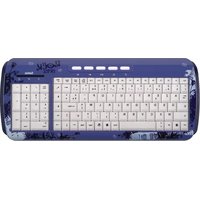
Marque : SAITEK
Modèle : CYBORG KEYBOARD
Catégorie : Clavier de jeu